Выделенные серверы
Выделенный сервер предназначен для совместной игры нескольких человек, когда никто их них не является хостом. Все игроки подключаются к игре сервера как клиенты.
Игра продолжается, даже когда все игроки отключились. Производство идёт, транспорт перемещается, пока сервер работает.
Требования
В настоящее время выделенный сервер существует для 64-разрядных операционных систем Windows и Linux. Поддерживается только платформа x64. Поддержка процессоров ARM не планируется.
| Процессор | x64 |
| Память | Минимум - 6Гб.
Для больших игр или более 4-х игроков рекомендуется 8Гб. |
| Диск | 10 Гб. |
| Операционная система | Windows 10 или позднее. Основные дистрибутивы Linux. |
| Сеть | Широкополосное соединение. |
Установка
Steam
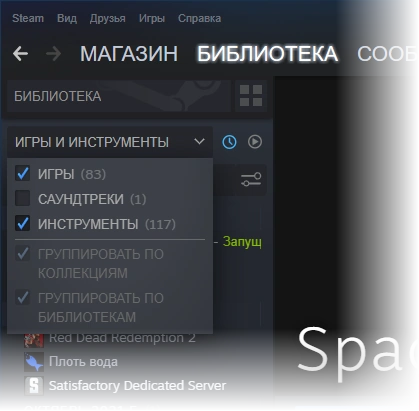
Вы можете установить сервер из своей библиотеки Steam, как любую другую игру. Включите ИНСТРУМЕНТЫ в фильтрах вашей библиотеки и установите Satisfactory Dedicated Server.
Coffee Stain в настоящее время работает с Valve, чтобы сделать выделенный сервер доступным для тех, кто не имеет доступа к Satisfactory из своего аккаунта.
Если вы хотите использовать Экспериментальную версию выделенного сервера, её нужно отдельно активировать в свойствах, аналогично игровому клиенту.
SteamCMD
Если вы по какой-либо причине не хотите использовать клиент с графическим интерфейсом, вы, скорее всего, захотите использовать SteamCMD.
После установки SteamCMD вы cможете использовать его для установки и обновления выделенного сервера из командной строки.
Windows
steamcmd.exe +force_install_dir C:\GameServers\SatisfactoryServer +login anonymous +app_update 1690800 -beta public validate +quitLinux
./steamcmd +force_install_dir ~/SatisfactoryDedicatedServer +login anonymous +app_update 1690800 -beta public validate +quitЭкспериментальная версия
Чтобы загрузить экспериментальную версию выделенного сервера, замените -beta public на -beta experimental. Примеры для Windows и Linux соответственно:
# For Windows: steamcmd.exe +force_install_dir C:\GameServers\SatisfactoryServer +login anonymous +app_update 1690800 -beta experimental validate +quit # For Linux: ./steamcmd +force_install_dir ~/SatisfactoryDedicatedServer +login anonymous +app_update 1690800 -beta experimental validate +quitПути установки приведены для примера, сервер может быть установлен в любое удобное вам место.
Epic Games
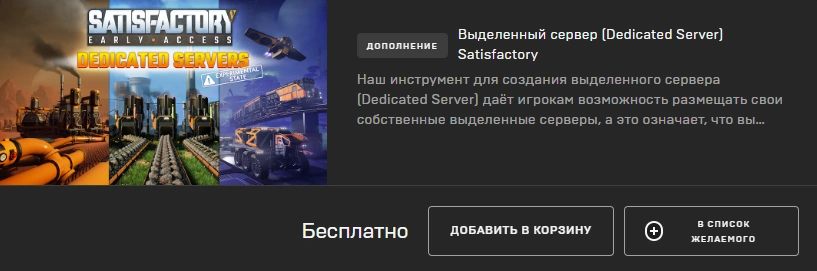
Перейдите на страницу игры в магазине и отмотайте вниз. Выделенный сервер находится в разделе дополнений. Покупка основной игры для получения выделенного сервера не требуется.
Docker
Это возможно.
Готовые контейнеры для docker можно посмотреть, например, здесь.
Запуск
Steam
Просто запустите сервер, из клиента, как любую другую игру.
Запуск из командной строки
Windows
В командной строке или PowerShell перейдите в каталог, в котором вы установили Выделенный сервер, и используйте следующую команду с любыми другими необходимыми параметрами из таблицы ниже:
FactoryServer.exe -log -unattendedLinux
Перейдите в каталог, в котором вы установили Выделенный сервер, и используйте следующую команду с любыми другими необходимыми параметрами из таблицы ниже:
./FactoryServer.shОБРАТИТЕ ВНИМАНИЕ! Запуск сервера таким образом не приведет к автоматическому перезапуску сервера, если он завершит свою работу из-за ошибки или остановится по другим причинам. Сервер также, скорее всего, перестанет работать, когда вы закроете свой терминал. Для действительно автономной работы нужно настроить запуск сервера в качестве службы.
Параметры запуска
Все параметры из этой таблицы работоспособны для выделенных серверов и под Windows и под Linux.
| Параметр | Описание | Пример |
|---|---|---|
| ‑multihome=<ip address> | Указать используемый внешний адрес в случае, если у сервера настроено несколько сетевых интерфейсов. | ‑multihome=192.168.1.4 |
| -ServerQueryPort=<portnum> | Изменить порт управления сервером. Он указывается в клиенте при регистрации управляемого сервера и может быть изменён на любой. По умолчанию используется порт UDP/15777 | -ServerQueryPort=15800 |
| -BeaconPort=<portnum> | Будет переопределять используемый сервером порт входящих данных. По умолчанию используется UDP/15000. Если порт уже используется, сервер перейдет к следующему порту, пока не будет найден свободный.
|
-BeaconPort=15000 |
| -Port=<portnum> | Переопределяет используемый сервером исходящий порт для передачи данных клиентам. По умолчанию используется UDP/7777. Если порт уже используется, сервер перейдет к следующему порту, пока не будет найден свободный. | -Port=8000 |
| -log | Заставляет сервер отображать журналы в окне консоли (в Windows) или в активном терминале (в Linux). Эта опция по умолчанию включена в сервере под Linux. | -log |
| -unattended | Отключает вывод диалоговых окон, которые могут прервать работу сервера. Эта опция по умолчанию включена в сервере под Linux. | -unattended |
Порты и файерволы
Перед запуском необходимо убедиться, что на вашем сервере открыты необходимые порты, поэтому вам, возможно, придется создать правила брандмауэра или настроить переадресацию портов в маршрутизаторе, в зависимости от вашего подхода к обеспечению безопасности.
| Порт UDP
(по умолчанию) |
Описание |
|---|---|
| 15777 | Порт управления сервером. |
| 15000 | Порт получения входящих данных от клиентов. |
| 7777 | Основной порт передачи данных клиентам. |
Пример настройки Uncomplicated Firewall под Linux:
[Satisfactory] title=Satisfactory description=An extremely satisfying experience ports=15777/udp|15000/udp|7777/udpПод WIndows необходимые порты можно открыть командой PowerShell:
New-NetFirewallRule -DisplayName "Allow Satisfactory default inbound ports" -Direction Inbound -Action Allow -EdgeTraversalPolicy Allow -Protocol UDP -LocalPort 15000,15777,7777Настройка игры
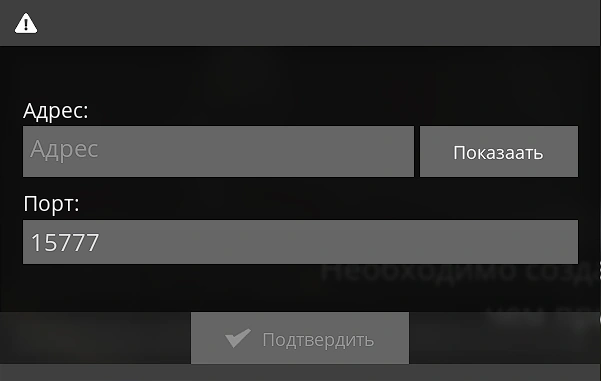
Подключиться к выделенному серверу можно через пункт Управление сервером в основном меню игры.
Первым делом нужно добавить сервер, указав его адрес и порт подключения.
При первой попытке подключения появится возможность настроить имя сервера и пароль администратора.
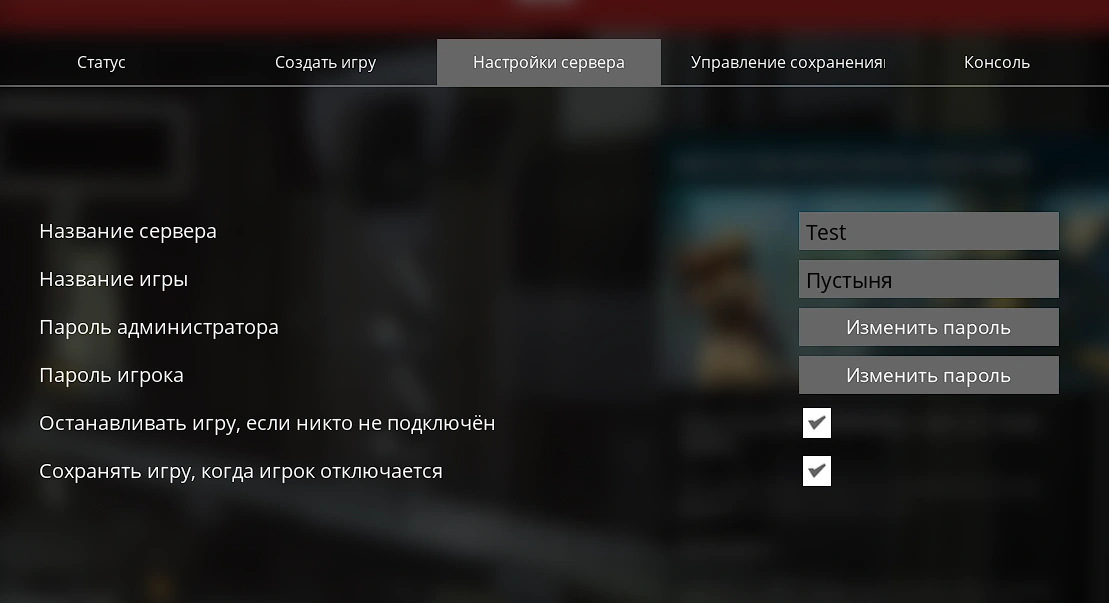
Позднее настройки сервера можно изменить на соответствующей закладке.
Здесь же можно управлять и некоторыми другими параметрами обработки игры сервером.
Защита паролем игрока по умолчанию не включена, при необходимости это можно настроить тут же.
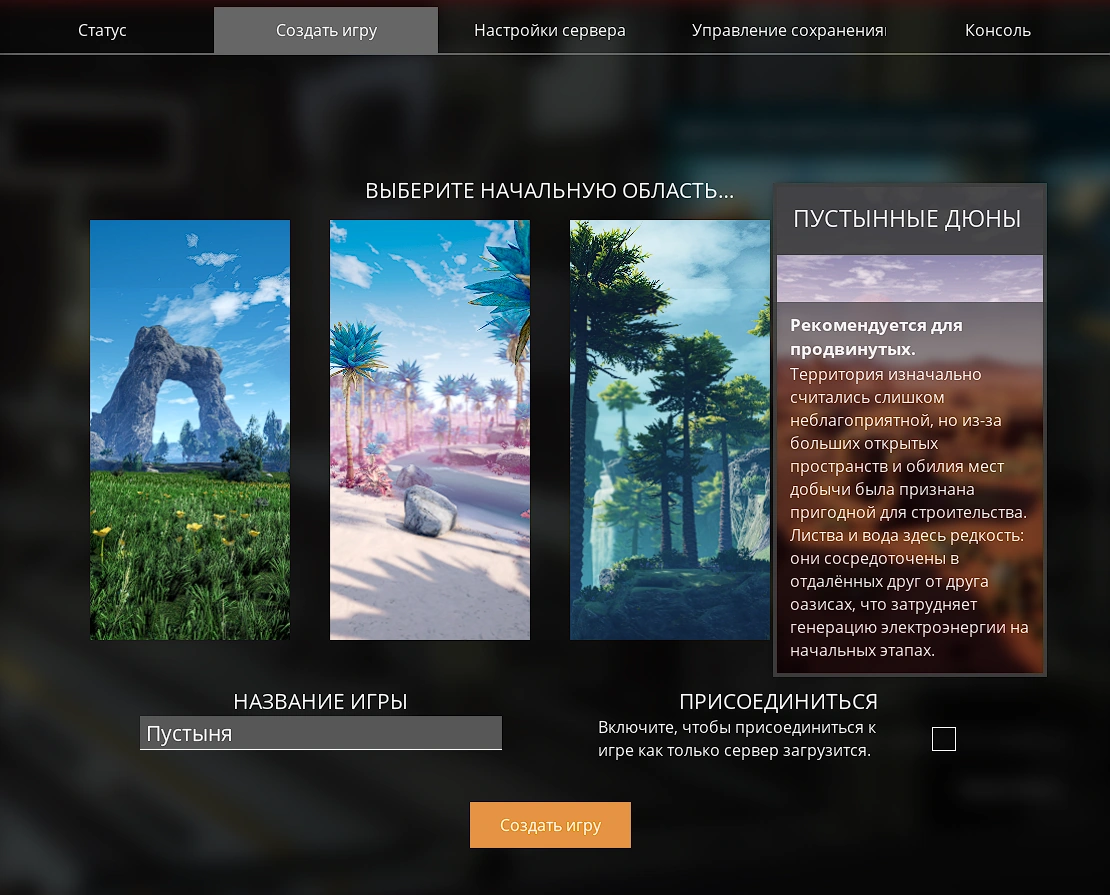
Следующий шаг - создать игру. Как и в одиночной игре, администратору нужно задать игре имя и выбрать стартовую зону.
Сервер самостоятельно не создаёт никакой игры по умолчанию.
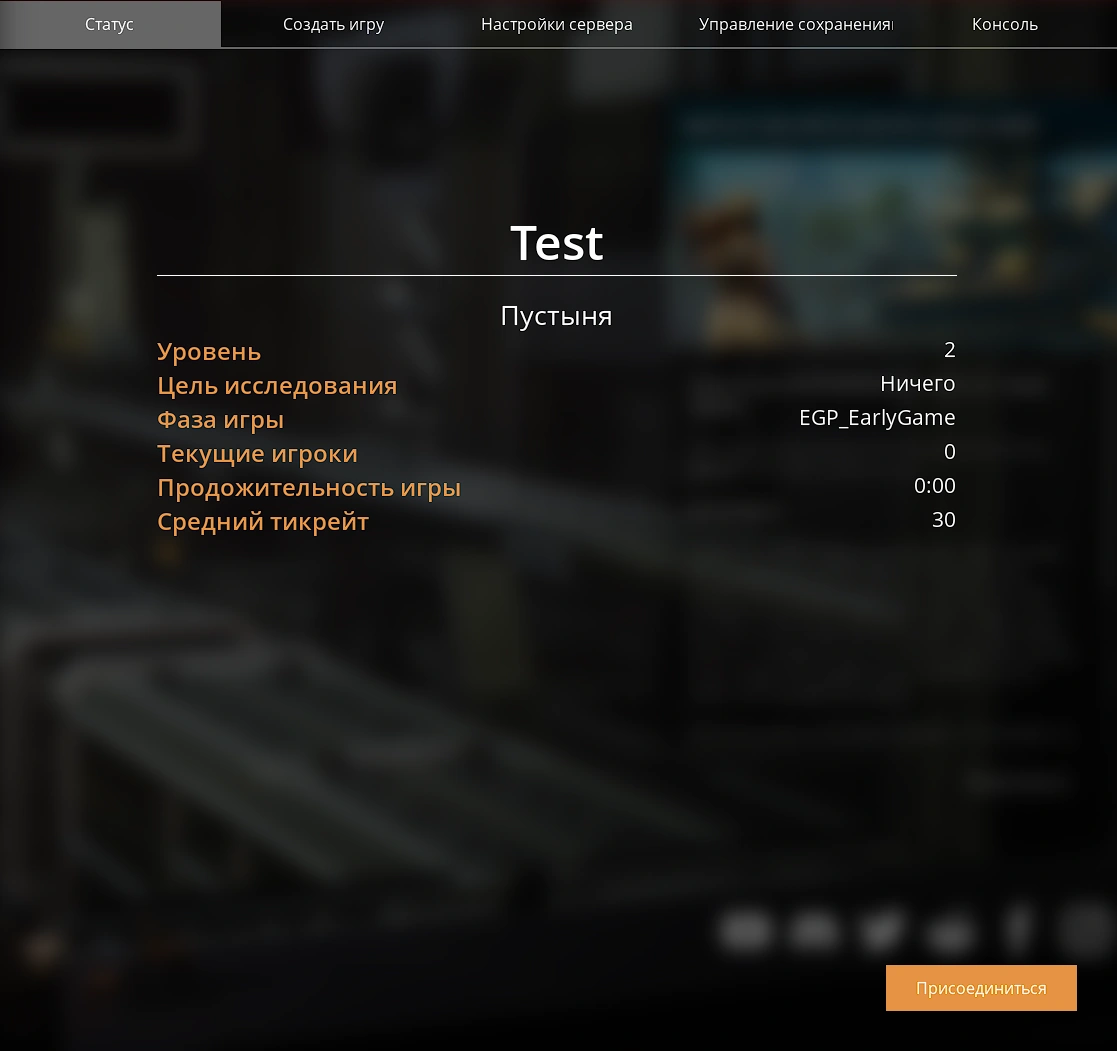
Как только игра будет создана и запущена на сервере, к ней можно будет подключаться.
Одновременно каждый сервер обслуживает только одну игру.
На закладке статуса можно посмотреть текущее состояние игрового мира.
Дополнительные настройки можно сделать в конфигурационных файлах.
Консольные команды
Некоторые дополнительные команды серверу можно отправлять через консоль, расположенную на отдельной закладке.
| Команда | Описание |
|---|---|
| quit | Остановка сервера. Если сервер настроен как сервис Linux, он будет перезапущен. |
| stop | |
| exit | |
| server.SaveGame Имя | Создание нового сохранения текущей игры под указанным именем. |
| FG.AutosaveInterval nnn | Задать интервал автосохранения через nnn секунд. |
| FG.NetworkQuality n | Задать качество сети. 3 - Ультра. |
| FG.DisableSeasonalEvents x | Запретить (1) или разрешить (0) сезонные события, такие как FICSMAS. |
В статьи использованы материалы сайта satisfactory-game.fandom.com/ru/wiki/, в соответствии с условиями лицензии CC-BY-SA.